

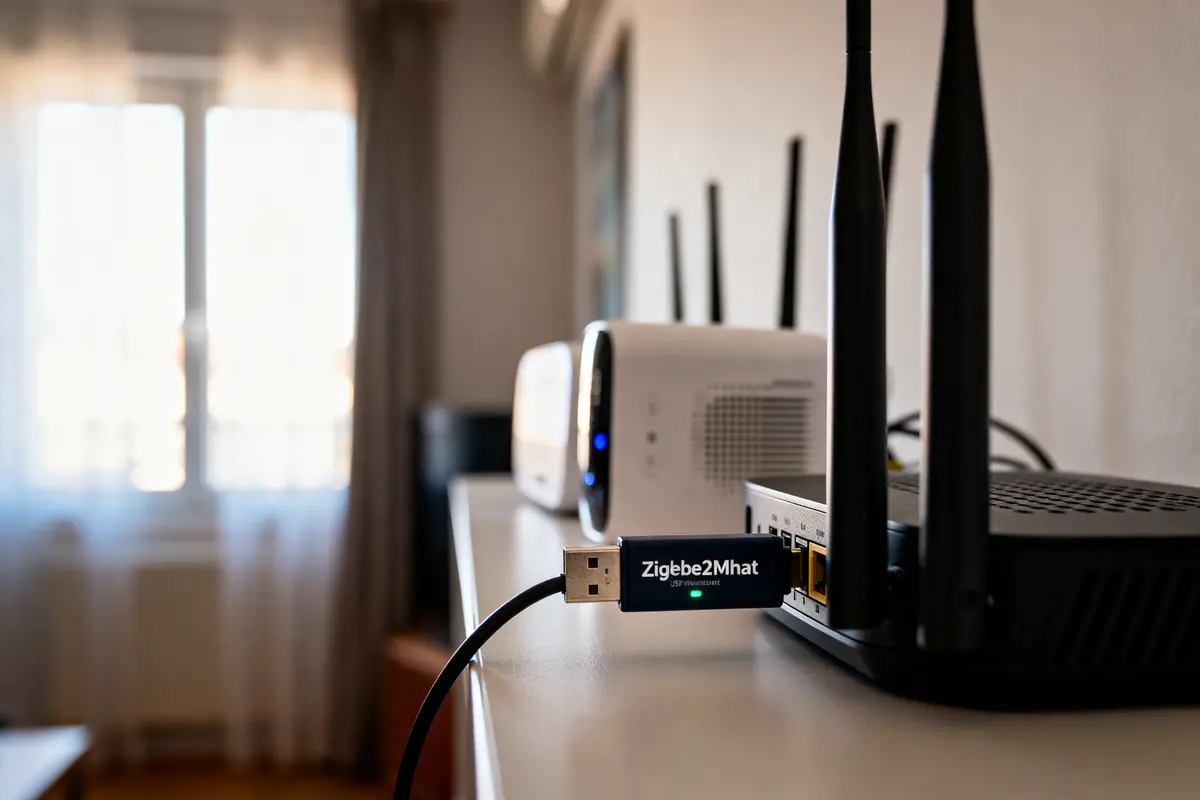
Transformer votre maison connectée en un écosystème véritablement autonome, voilà ce que permet Zigbee2mqtt. Cette solution libre vous affranchit des contraintes cloud et des passerelles fermées des fabricants. En combinant un simple dongle USB, un broker MQTT et l’interface graphique dédiée, vous créez un pont universel entre vos capteurs et votre box domotique. L’installation demande quelques réglages techniques, mais le jeu en vaut la chandelle : compatibilité maximale, contrôle total et personnalisation poussée.
En bref
- Zigbee2mqtt transforme n’importe quel dongle USB en passerelle universelle pour piloter localement vos équipements sans dépendre du cloud
- L’architecture repose sur trois composants : un dongle Zigbee, le broker Mosquitto et l’interface Zigbee2mqtt qui fait la traduction entre les deux
- Le choix de la clé USB est crucial : Conbee II/III, Sonoff ZBDongle ou SkyConnect figurent parmi les options les plus fiables du marché
- La configuration initiale nécessite de paramétrer correctement le serveur MQTT, le port série et surtout de choisir un canal Zigbee éloigné du WiFi
- Le réseau maillé s’auto-organise avec les appareils alimentés qui servent de relais, tandis que l’interface web simplifie l’appairage et la maintenance
Pourquoi Zigbee2mqtt et pourquoi l’envisager avec Home Assistant
Le protocole Zigbee s’impose comme une solution incontournable pour la domotique, mais les passerelles propriétaires limitent souvent les possibilités d’intégration. Zigbee2mqtt change la donne en offrant une compatibilité exceptionnelle avec un très grand nombre d’appareils, bien au-delà des solutions fermées ou même de l’intégration native ZHA de Home Assistant. Pour en savoir plus, il est intéressant de consulter la solution pour gérer votre maison connectée.
Cette plateforme open-source permet un contrôle local de vos appareils, sans dépendance aux services cloud. Vous gardez la main sur vos données et votre configuration, tout en bénéficiant d’une personnalisation avancée des paramètres réseau.
L’utilisation d’un broker MQTT comme pont de communication garantit une compatibilité étendue avec Home Assistant, Node-RED ou tout autre système domotique supportant ce protocole standardisé. La flexibilité est totale.
Architecture et composants : du dongle Zigbee au broker MQTT
Schéma de l’architecture Zigbee2mqtt
Le système repose sur trois piliers essentiels qui communiquent ensemble. Le dongle USB Zigbee capte les signaux radio des appareils, le broker MQTT (comme Mosquitto) assure le transport des messages, et Zigbee2mqtt fait le lien entre ces deux univers.
Cette architecture modulaire offre une stabilité remarquable. Chaque composant peut être mis à jour indépendamment, ce qui facilite la maintenance et l’évolution de votre installation domotique.
Rôles des composants : dongle Zigbee, broker et UI (Zigbee2mqtt)
Le dongle Zigbee sert de passerelle physique entre vos capteurs et le serveur. Il crée un réseau maillé où chaque appareil alimenté peut servir de relais pour étendre la portée du signal.
Le broker MQTT joue le rôle de serveur de messagerie. Il reçoit les informations du dongle traduites par Zigbee2mqtt, puis les distribue aux différents clients connectés comme Home Assistant.
L’interface utilisateur de Zigbee2mqtt permet de gérer facilement l’appairage, la configuration des appareils, les mises à jour OTA et la visualisation du maillage réseau. Tout se pilote depuis un navigateur web.
Kits et clés Zigbee recommandées pour démarrer
Le choix de la clé USB conditionne la stabilité de votre installation. Les modèles populaires incluent la Conbee II ou III, très appréciées pour leur fiabilité, ainsi que les dongles Sonoff ZBDongle-P (chipset Texas Instruments) et ZBDongle-E (chipset Silicon Labs).
La SkyConnect d’Home Assistant représente une option officielle intéressante, tout comme la ZiGate pour les utilisateurs francophones. Les solutions réseau comme la SLZB-06 offrent une connexion Ethernet, éliminant les problèmes liés aux ports USB.
La compatibilité du chipset et du firmware joue un rôle crucial. Certains modèles nécessitent un flashage préalable pour fonctionner correctement avec Zigbee2mqtt. Vérifiez toujours la documentation officielle avant l’achat.
- Conbee II/III : simplicité d’utilisation et large compatibilité
- Sonoff ZBDongle-P : excellent rapport qualité-prix avec chipset TI
- SkyConnect : solution officielle Home Assistant, compatible Matter
- SLZB-06 : connexion réseau Ethernet pour éviter les soucis USB
Le mot de l’auteur
« Choisir un canal Zigbee entre 15 et 26 vous évitera 90% des problèmes d’interférences avec le WiFi, privilégiez toujours le plus haut canal supporté par vos appareils. »
Installation pas à pas : Mosquitto et Zigbee2mqtt sur Home Assistant
La démarche logique commence par l’installation du broker MQTT. Dans Home Assistant, rendez-vous dans les modules complémentaires et installez Mosquitto broker. Démarrez-le et activez le démarrage automatique pour garantir sa disponibilité permanente.
Une fois Mosquitto opérationnel, recherchez l’add-on Zigbee2mqtt dans la boutique des modules complémentaires. Installez-le mais ne le démarrez pas immédiatement, la configuration préalable est indispensable. Si vous souhaitez en savoir plus, vous pouvez également installer les add-ons Zigbee2mqtt pour améliorer votre configuration.
Branchez votre dongle USB Zigbee sur le serveur Home Assistant. Notez le chemin du port série, généralement accessible via Paramètres > Système > Matériel. Cette information sera nécessaire pour la configuration.
Configuration essentielle et onboarding : MQTT, SERIAL et sécurité
Accédez à l’onglet Configuration de l’add-on Zigbee2mqtt. Trois paramètres principaux nécessitent votre attention : le serveur MQTT, le port série et le type d’adaptateur.
Pour le serveur MQTT, renseignez l’adresse locale (généralement mqtt://core-mosquitto:1883), puis ajoutez un utilisateur dédié avec mot de passe robuste. Cette séparation des accès renforce la sécurité de votre installation. Vous pouvez également accéder à Mabbox.Bytel pour en savoir plus sur les solutions adaptées.
Définissez le port serial en fonction de votre clé (par exemple /dev/ttyUSB0) et sélectionnez l’adaptateur correspondant au chipset : zstack pour Texas Instruments, ember pour Silicon Labs, deconz pour Conbee, ou zigate pour ZiGate.
La sélection du canal Zigbee mérite une attention particulière. Utilisez un analyseur WiFi pour identifier les canaux WiFi occupés, puis choisissez un canal Zigbee entre 15 et 26 le plus éloigné possible pour minimiser les interférences radio.
L’interface d’onboarding simplifie grandement ces étapes. Au premier lancement de Zigbee2mqtt, un assistant guidé vous propose de configurer automatiquement les paramètres essentiels via une interface graphique intuitive.
🔧 Simulateur Canal Zigbee2mqtt
Sélectionnez votre canal WiFi principal pour obtenir la recommandation du canal Zigbee optimal et éviter les interférences.
Canal Zigbee recommandé :


