
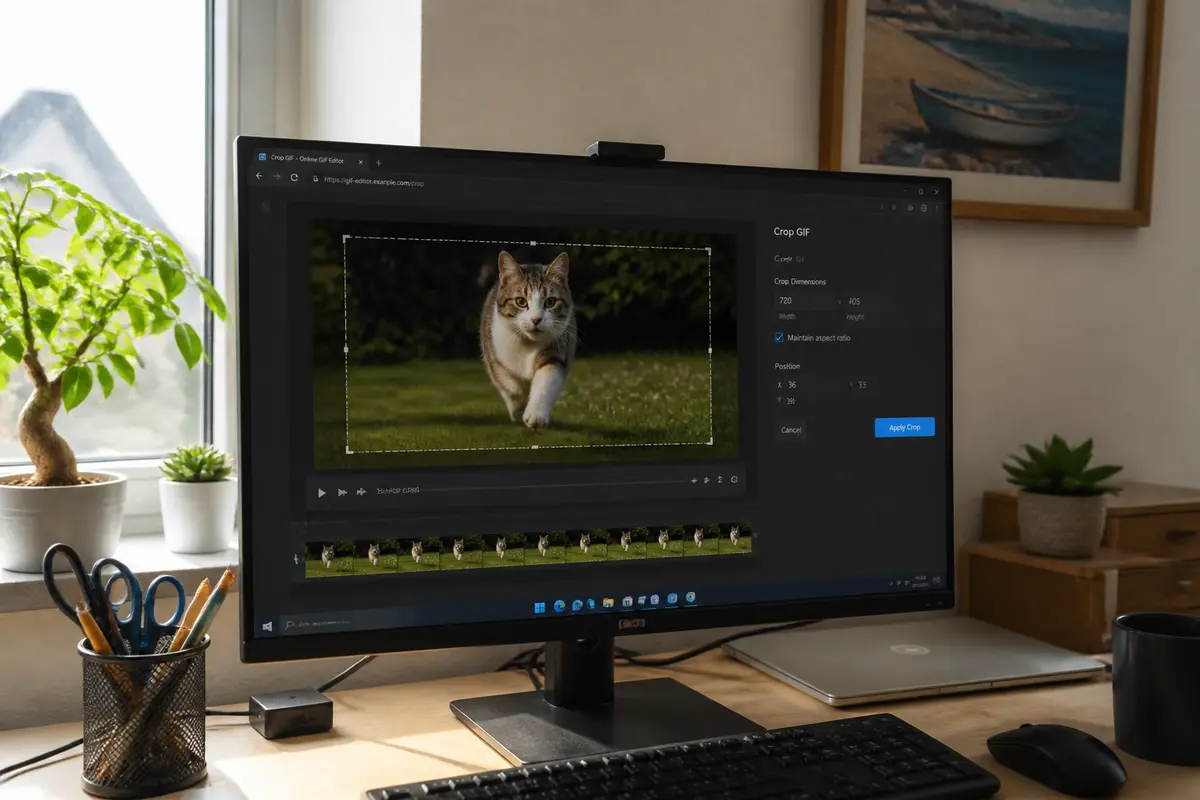
Tour d’horizon :
Pour un recadrage précis d’image animée, plusieurs outils en ligne gratuits comme Kapwing ou Giphy permettent de rogner un GIF tout en maintenant l’animation fluide. Ces plateformes offrent une interface intuitive pour le téléchargement fichier GIF, la sélection par pixels ou ratio d’aspect, et garantissent un aperçu avant téléchargement final. Elles prennent également en charge des opérations complémentaires telles que couper ou raccourcir un GIF, optimiser les formats et poids pour le partage sur les réseaux sociaux.
Rogner un fichier animé ne se limite pas à découper une image statique, car l’enjeu majeur est de préserver la dynamique et la fluidité du visuel. De nombreux utilisateurs ignorent que certains outils en ligne intègrent des cadres ajustables (rectangle, cercle, formes personnalisées) adaptés à chaque réseau social. Maîtriser ces paramètres complexes comme le ratio d’aspect ou la gestion des pixels permet d’obtenir un résultat parfaitement calibré sans altérer la qualité. Après modification, il devient possible de transformer ou redimensionner le GIF selon vos besoins tout en conservant son intégrité initiale.
Outils en ligne gratuits pour rogner un gif
Pour modifier un GIF animé rapidement, de nombreux outils en ligne gratuits permettent de recadrer cette image en conservant son animation intacte. Des plateformes comme Kapwing, Giphy, Watermarkly ou FlexClip offrent une interface intuitive qui guide l’utilisateur depuis le téléchargement du fichier GIF jusqu’au recadrage.
Ces éditeurs en ligne prennent en charge la sélection précise de la zone à rogner, puis proposent un aperçu avant le téléchargement final. Les utilisateurs peuvent ainsi vérifier que l’animation est bien conservée et que la taille du fichier reste optimisée pour un partage rapide sur les réseaux sociaux.
En plus du recadrage, plusieurs applications gratuites en ligne fournissent des options complémentaires comme couper ou raccourcir un GIF, redimensionner, et convertir le fichier vers d’autres formats pour faciliter sa diffusion.
Cadre de rognage : rectangles, cercles et formes
Rectangle de sélection
Le rectangle reste la forme la plus courante pour définir la zone de rognage d’un GIF. Les outils en ligne proposent un cadre ajustable que l’on peut agrandir ou réduire en faisant glisser ses bords. Cette méthode permet de choisir une zone précise tout en maintenant un ratio d’aspect adapté à la plateforme de destination.
Grâce à cette sélection en pixels, on évite la déformation de l’animation. Par exemple, il est conseillé d’utiliser un carré pour Instagram (ratio 1:1) ou un rectangle 16:9 pour YouTube.
Cercle de rognage
Certains éditeurs proposent un mode cercle pour rogner un GIF animé avec un format arrondi. Ce type de rognage est idéal pour créer des visuels originaux ou des avatars.
Le diamètre du cercle peut souvent être ajusté précisément, et la position déplacée sur toute la surface du GIF afin de ne conserver que la partie souhaitée. Cette fonctionnalité s’adapte bien aux GIFs créatifs diffusés sur les réseaux sociaux.
Formes personnalisées
Pour un recadrage plus avancé, quelques plateformes offrent des formes personnalisées ou polygonales. On peut ainsi dessiner une sélection libre, adaptée à certains éléments spécifiques d’un GIF animé. Cette option facilite des découpes précises en dehors du cadre rectangulaire ou circulaire.
Elle est moins répandue mais idéale pour un usage créatif, toujours en conservant l’animation intacte.
Animation conservée et formats d’export
La conservation de l’animation est centrale lors du travail de recadrage d’un GIF. La majorité des outils en ligne garantissent que la dynamique reste intacte, avec tous les calques et la séquence d’images préservés.
Les formats d’export les plus fréquents restent GIF, MP4, MOV ou WebP. Convertir un GIF en vidéo au format MP4 par exemple peut fortement réduire la taille du fichier tout en gardant le mouvement fluide.
Cette flexibilité facilite l’usage selon la plateforme choisie et permet de gagner en rapidité de chargement.
Des formats plus modernes comme WebP offrent aussi une bonne qualité avec un poids souvent moindre.
Notre point de vue. « Un recadrage précis par pixels ou ratio d’aspect évite les déformations et optimise la présentation de votre GIF sur n’importe quelle plateforme. »
Pixels, ratios et tailles: rogner un gif par plateforme
Pour un rendu optimal, respecter les dimensions exactes en pixels est crucial lors du recadrage d’un GIF. Chaque réseau social recommande un ratio d’aspect précis : 1:1 pour Instagram, 16:9 pour YouTube ou encore 4:5 pour Facebook.
Utiliser un paramétrage par pixels ou par ratio évite la déformation et permet d’ajuster précisément la zone de rognage à la taille d’affichage attendue. Saisir manuellement les dimensions dans ces outils garantit la concordance parfaite.
La réduction de la taille du fichier est également à prendre en compte. Le poids diminue souvent proportionnellement à la zone rognée, ce qui améliore la vitesse de chargement sur les réseaux, un point encore peu signalé dans beaucoup de guides.
Astuces avancées et plateformes recommandées
Plusieurs plateformes comme Kapwing ou Watermarkly proposent des fonctionnalités avancées tout en restant simples d’utilisation. Elles permettent de conserver la qualité d’origine, d’appliquer plusieurs modifications simultanées et de gérer parfaitement les pixels et ratios.
Avec ces outils, il devient facile d’ajouter du texte, des effets ou d’appliquer divers filtres tout en roulant la séquence GIF. Kapwing particulièrement se charge de modifier le format, redimensionner ou convertir un fichier.
FlexClip et Flixier sont parfaits pour les utilisateurs débutants grâce à une interface en français claire et des options accessibles sans aucune compétence technique. La sécurité des fichiers est aussi assurée, avec une suppression automatique après usage.
Enfin, la conversion de GIF en vidéo permet de réduire le poids tout en assurant la compatibilité multi-appareils, une astuce souvent oubliée qui complète les options pour diffuser rapidement un GIF animé de qualité.
Peut-on conserver l’animation après recadrage ?
Oui, les modifications sur les GIF animés gardent leur effet dynamique si l’outil de recadrage est compatible. Les images et leur timing restent inchangés, garantissant un résultat fluide et identique à l’original, même après recadrage.
Quels formats sont acceptés pour le recadrage ?
Les plateformes actuelles supportent souvent une palette large, incluant GIF, APNG, PNG, JPG, MP4, et WebP. Elles permettent d’exporter vers ces mêmes formats ou d’autres comme MOV, ce qui assure une compatibilité large.
Cette variété facilite le partage et l’adaptation selon le canal choisi.
FAQ — Rogner un GIF animé : outils, méthodes et conseils pratiques
Peut-on conserver l’animation après avoir rogné un GIF ?
Conserver l’animation après le rognage d’un GIF est possible grâce à des outils compatibles qui maintiennent toutes les images et le timing, assurant un résultat fluide identique à l’original malgré la modification de la zone visible.
Quels formats de fichiers sont acceptés pour rogner un GIF animé ?
Les formats couramment acceptés pour rogner un GIF incluent GIF, APNG, PNG, JPG, MP4 et WebP. Ces plateformes permettent aussi d’exporter vers ces formats ou MOV, garantissant une large compatibilité selon l’usage souhaité.
Comment rogner un GIF par pixels ou ratio pour chaque plateforme ?
Rogner un GIF par pixels ou ratio d’aspect est essentiel pour éviter les déformations. Chaque réseau social recommande un ratio précis, comme 1:1 pour Instagram ou 16:9 pour YouTube, afin d’ajuster la zone rognée à l’affichage attendu.
Quels outils gratuits en ligne permettent de rogner un GIF facilement ?
Des outils comme Kapwing, Giphy, Watermarkly et FlexClip offrent des interfaces gratuites, intuitives et efficaces pour rogner un GIF tout en conservant son animation et en optimisant la taille du fichier pour les réseaux sociaux.
Comment compresser un GIF pour réduire son poids après le rognage ?
Compresser un GIF après l’avoir rogné permet de réduire le poids proportionnellement à la zone sélectionnée, améliorant la vitesse de chargement sans altérer l’animation, notamment en convertissant vers des formats modernes comme MP4 ou WebP.
Comment redimensionner un GIF tout en conservant sa qualité et animation ?
Redimensionner un GIF consiste à ajuster sa taille via des outils en ligne qui maintiennent le format animé sans déformations. Ils proposent souvent des options pour modifier pixels et ratios, garantissant une image nette et fluide adaptée à la destination.

Robin est développeur et passionné de nouvelles technologies. À travers ses articles, il partage son expérience du terrain et décrypte l’actualité de l’informatique et de l’intelligence artificielle de manière accessible. Son objectif : rendre la technologie compréhensible pour tous.


